이 글에는 GeneratePress 제휴 링크가 포함되어 있어요. 링크를 통해 구매하셔도 가격은 같고, 사이트 운영에 일부 수수료가 돌아와요.
GeneratePress는 설치보다 처음 설정이 더 중요해요. 이 글에서는 무료 테마를 설치하고, 블로그에 꼭 필요한 기본 설정을 사용자 정의하기(Customizer)에서 순서대로 끝내 볼게요. 코드는 필요 없어요.
✅ 이 글에서 할 일
- 외모 → 테마에서 GeneratePress 설치·활성화
- 사이트 아이덴티티: 제목, 로고, 사이트 아이콘
- 레이아웃(Layout): 컨테이너, 헤더, 메뉴 위치, 사이드바
- 색상(Colors)과 타이포그래피(Typography) 정리
- 메뉴 만들기와 마무리 점검
📚 GeneratePress 쉽게 배우기 시리즈
- GeneratePress 테마란? 장단점 총정리
- 설치 방법과 기본 설정 (지금 보는 글)
- 무료 vs 프리미엄 비교
- GP Premium 구매·라이선스·모듈
- Elements(훅) 사용법
- 블로그 속도 최적화
📝 메뉴 이름 안내: 워드프레스 관리자 메뉴는 한국어로 보이지만, GeneratePress 설정 일부는 영어로 보일 수 있어요. 그래서 이 글에서는 “레이아웃(Layout)”처럼 영어 이름을 함께 적었어요. 기준은 GeneratePress 3.6.1, WordPress 6.8이에요.
1단계: GeneratePress 테마 설치하기
- 관리자 화면에서 외모 → 테마로 가서 위쪽의 새 테마 추가를 눌러요.
- 검색창에
GeneratePress를 입력해요. - 설치를 누르고, 버튼이 바뀌면 활성화를 눌러요.
- 새 탭에서 사이트를 열어 디자인이 바뀌었는지 확인해요.
💡 팁: 테마 파일을 직접 고칠 계획이 없다면 자식 테마는 안 만들어도 돼요. CSS 몇 줄은 사용자 정의하기 → 추가 CSS에 넣으면 테마를 업데이트해도 남아 있어요. 반대로 테마 파일을 직접 고치면 업데이트할 때 덮어써지니 그때는 자식 테마를 쓰세요.
⚠️ 이미 쓰고 있다면: GeneratePress를 예전부터 쓰고 있었다면 외모 → 테마에서 버전을 확인하고 최신 버전(3.6.1)으로 업데이트해 두세요. 공식 문서에 따르면 테마를 업데이트해도 사용자 정의하기 설정은 사라지지 않아요.
2단계: 사이트 아이덴티티 설정
외모 → 사용자 정의하기 → 사이트 아이덴티티에서 사이트 제목, 태그라인, 로고, 사이트 아이콘(파비콘)을 정해요. 로고 이미지가 없으면 제목 텍스트만 써도 충분히 깔끔해요. 사이트 아이콘은 정사각형 이미지(512×512px 권장)를 쓰면 돼요.
3단계: 레이아웃(Layout) 정하기
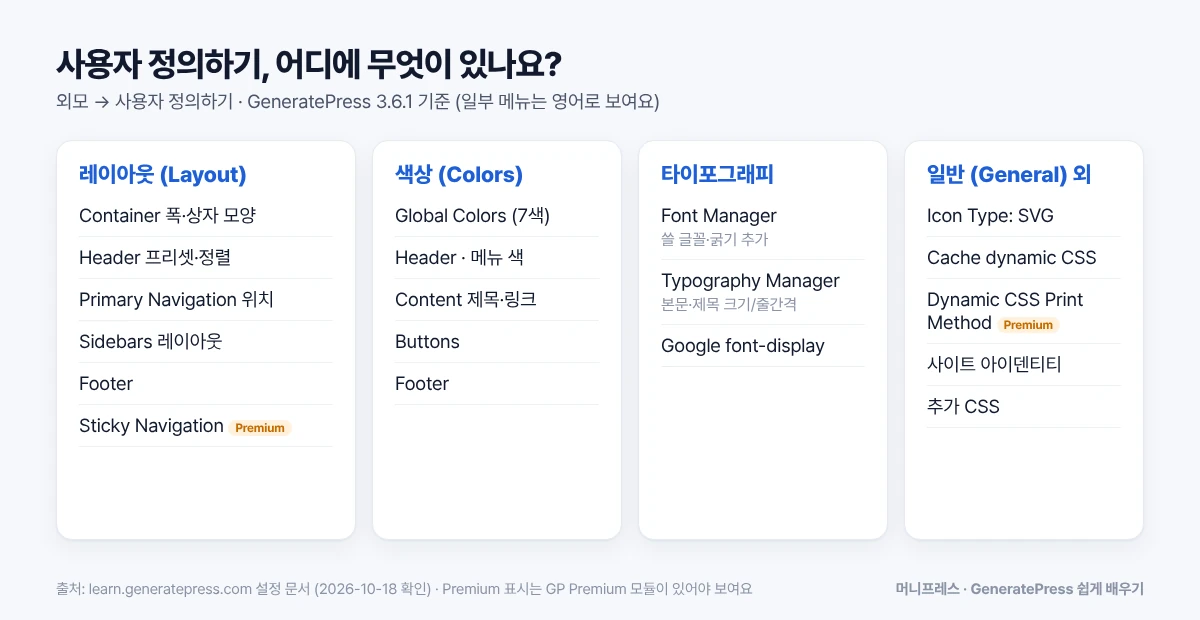
사용자 정의하기의 레이아웃(Layout) 안에 컨테이너, 헤더, 메뉴, 사이드바, 푸터 설정이 나뉘어 있어요. 아래 그림처럼 어디에 무엇이 있는지 먼저 알아 두면 편해요.
컨테이너(Container)
사이트 전체 폭과 상자 모양을 정해요. 글 위주 블로그라면 폭은 1,100~1,200px 안팎, 본문과 사이드바를 한 상자에 담는 One container나 상자를 나누는 Separate containers 중 마음에 드는 쪽을 고르면 돼요.
헤더(Header)와 메뉴(Primary Navigation)
헤더에는 Header Presets가 있어서 “로고 왼쪽 + 메뉴 오른쪽” 같은 배치를 한 번에 고를 수 있어요. 메뉴 위치(Navigation Location)는 헤더 오른쪽(Float Right), 헤더 아래(Below Header) 등에서 고를 수 있어요. 공식 설명 기준으로 무료 테마에서 메뉴 위치는 5곳이에요.
📝 참고: 스크롤해도 메뉴가 따라오는 고정 메뉴(Sticky Navigation), 모바일 전용 헤더, 헤더 여백(Header Padding) 조절은 GP Premium 모듈이 있어야 보여요.
사이드바(Sidebars)
페이지, 글 목록, 글마다 사이드바 배치를 따로 정할 수 있어요(사이드바 레이아웃 5종). 모바일 독자가 많은 블로그는 글에서 사이드바 없음(No Sidebar)을 고르면 본문에 집중하기 좋아요.
4단계: 색상(Colors) 정리
색상(Colors) 맨 위의 Global Colors가 핵심이에요. 처음에는 글자용 Contrast 3개, 배경용 Base 3개, 강조용 Accent 1개 이렇게 7가지가 있어요. 여기서 Accent만 바꿔도 링크와 버튼 색이 한꺼번에 바뀌어요. 헤더, 메뉴, 버튼, 푸터 색은 그 아래 그룹에서 따로 정할 수 있고, 색상 설정은 모두 무료예요.
5단계: 타이포그래피(Typography) 설정
GeneratePress의 글꼴 설정은 두 단계예요.
- Font Manager에서 쓸 글꼴을 추가해요. Google Fonts를 고르거나, 이미 불러온 글꼴 이름을 직접 입력할 수 있어요.
- Typography Manager에서 “본문(Body)”, “모든 제목(All Headings)”처럼 대상을 고르고 크기·굵기·줄간격을 정해요. 데스크톱·태블릿·모바일 값을 따로 줄 수 있어요.
한글 블로그라면 본문 16~18px, 줄간격 1.7 안팎이 무난해요. 글꼴은 한 가족만 쓰는 게 속도에 좋아요. 이 내용은 속도 최적화 글에서 더 다뤄요.
6단계: 메뉴 만들고 마무리하기
- 외모 → 메뉴에서 새 메뉴를 만들고 카테고리나 페이지를 추가해요.
- 메뉴 설정의 표시 위치에서 Primary Menu(주 메뉴)를 체크하고 저장해요.
- 사용자 정의하기의 일반(General)에서 아이콘 방식(Icon Type)이 기본값 SVG인지 확인해요. 예전 CSS가 아이콘 폰트를 쓰는 게 아니라면 SVG가 가벼워요.
- 모든 변경은 사용자 정의하기 위쪽의 공개 버튼을 눌러야 사이트에 반영돼요.
마무리 체크리스트
- 모바일에서 메뉴 버튼이 잘 열리나요?
- 본문 글자가 너무 작거나 줄간격이 좁지 않나요?
- 링크·버튼 색이 Accent 색으로 통일됐나요?
- 캐시 플러그인을 쓴다면 캐시를 비우고 로그아웃 상태로 확인했나요?
제휴 링크
고정 메뉴·블로그 칼럼이 필요하다면
여기까지는 모두 무료 테마로 할 수 있어요. 아래 기능이 필요할 때만 GP Premium을 고려하세요.
- 고정 메뉴(Sticky Navigation), 모바일 헤더, 보조 메뉴(Secondary Navigation)
- 글 목록 2~5단 칼럼, 메이슨리, 무한 스크롤, 글 정보 표시 설정
- Elements로 글 상단 히어로·광고·안내 문구 넣기
- GP Premium $59/년 · 30일 환불 보장
가격은 2026년 10월 18일 GeneratePress 공식 가격 페이지 기준(USD, 1년 단위 자동 갱신)이에요. 바뀔 수 있으니 결제 전에 공식 페이지에서 꼭 확인해 주세요.
무료로 어디까지 되는지 궁금하다면 무료 vs 프리미엄 비교를, 이미 샀다면 GP Premium 설치와 모듈 켜는 법을 이어서 보세요.
자주 묻는 질문
Q. 설정을 바꿨는데 사이트에 안 보여요.
사용자 정의하기에서 공개 버튼을 눌렀는지 먼저 확인하세요. 그래도 그대로라면 캐시 플러그인이나 호스팅 캐시를 비우고 시크릿 창으로 확인해 보세요.
Q. 다른 테마에서 바꾸면 글이 사라지나요?
아니요. 글과 페이지는 그대로 남아요. 다만 이전 테마 전용 기능(숏코드, 위젯 위치 등)은 동작하지 않을 수 있으니 바꾼 뒤 주요 글을 한 번씩 확인하세요.
Q. 설정을 백업할 수 있나요?
GP Premium의 Import/Export 기능으로 GeneratePress 설정을 파일로 내보낼 수 있어요. 무료 테마만 쓴다면 바꾸기 전에 주요 설정을 캡처해 두세요. 추가 CSS는 따로 복사해 두는 게 안전해요.