
이 글에는 GeneratePress 제휴 링크가 포함되어 있어요. 링크를 통해 구매하셔도 가격은 같고, 사이트 운영에 일부 수수료가 돌아와요.
GeneratePress는 가벼운 테마로 유명하지만, 테마만 가볍다고 블로그가 빨라지지는 않아요. 실제로 속도를 잡아먹는 건 대부분 웹폰트, 캐시 설정, 이미지예요. 이 글에서는 GeneratePress에서 바로 바꿀 수 있는 설정과 워드프레스 기본 설정을 세 가지로 나눠 정리해 볼게요. 이 사이트 머니프레스의 현재 상태도 솔직하게 예로 들었어요.
✅ 3줄 요약
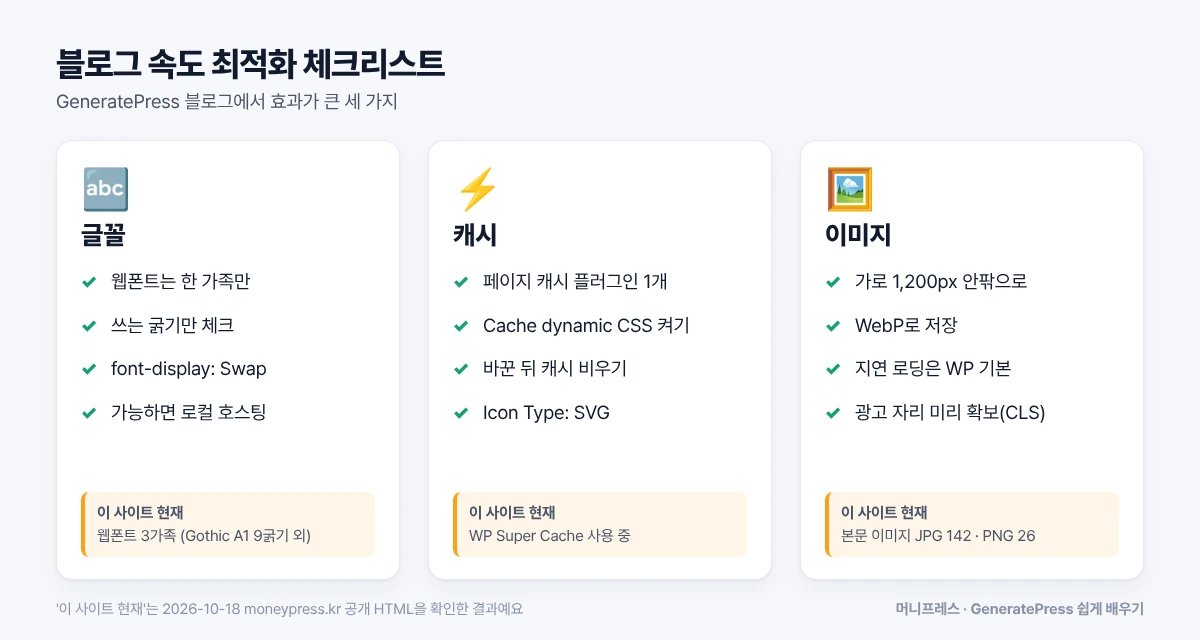
- 글꼴: 웹폰트는 한 가족, 쓰는 굵기만. 가능하면 내 서버에서 불러오기.
- 캐시: 페이지 캐시 플러그인 하나 + GeneratePress의 Cache dynamic CSS 켜 두기.
- 이미지: 올리기 전에 1,200px 안팎으로 줄이고 WebP로, 지연 로딩은 워드프레스 기본 기능 활용.
📚 GeneratePress 쉽게 배우기 시리즈
- GeneratePress 테마란? 장단점 총정리
- 설치 방법과 기본 설정
- 무료 vs 프리미엄 비교
- GP Premium 구매·라이선스·모듈
- Elements(훅) 사용법
- 블로그 속도 최적화 (지금 보는 글)
먼저 현재 속도부터 재 보세요
바꾸기 전에 PageSpeed Insights(pagespeed.web.dev)에서 대표 글 하나와 홈을 측정해 두세요. 모바일 점수와 LCP(가장 큰 요소가 보이는 시간), CLS(레이아웃 밀림)를 메모해 두면 설정을 바꾼 뒤 비교할 수 있어요. 점수는 측정할 때마다 조금씩 달라지니 두세 번 재서 평균을 보는 게 좋아요.
참고로 GeneratePress는 공식 설명 기준으로 새로 설치했을 때 페이지 크기에 더해지는 양이 gzip 기준 10KB 미만이에요. 그러니 느리다면 원인은 테마보다는 아래 세 가지일 가능성이 커요.
1. 글꼴: 웹폰트 줄이기
한글 웹폰트는 글자 수가 많아서 영문 폰트보다 파일이 큰 편이에요. 그래서 글꼴 설정이 속도에 미치는 영향이 커요.
이 사이트의 현재 상태
2026년 10월 18일 기준으로 머니프레스 홈 화면의 HTML을 확인해 보니, Google Fonts에서 Gothic A1(9가지 굵기), Black Han Sans, Noto Sans KR(6가지 굵기) 세 가족을 불러오고 있고 font-display는 기본값(auto)이었어요. 이렇게 여러 가족과 굵기를 한꺼번에 불러오는 게 흔한 속도 저하 원인 중 하나예요. 아래 순서대로 줄이면 돼요.
GeneratePress에서 이렇게 바꾸세요
- 사용자 정의하기 → 타이포그래피(Typography) → Font Manager에서 쓰지 않는 글꼴을 지워요. 목표는 본문·제목 합쳐 한 가족이에요.
- 남긴 글꼴은 쓰는 굵기(variants)만 체크해요. 보통 본문용 regular와 제목용 700 정도면 충분해요.
- Google 글꼴을 쓴다면 Google font-display를 Swap으로 바꿔요. 글꼴을 받는 동안에도 글자가 먼저 보여요.
- 아예 웹폰트를 안 쓰고 System Stack(기기 기본 글꼴)을 고르면 불러올 파일이 없어서 가장 빨라요.
내 서버에서 글꼴 불러오기
GP Premium이 있다면 외모 → GeneratePress → Font Library에서 Google 글꼴을 내 사이트로 내려받아 쓸 수 있어요. 공식 설명에 따르면 Google 글꼴을 설치할 때 파일 크기를 최대 50%까지 줄여 준다고 해요. 무료 테마만 쓴다면 woff2 파일을 직접 올리고 @font-face CSS를 추가한 뒤, Font Manager에 그 글꼴 이름을 입력하는 방법이 있어요.
2. 캐시: 두 가지만 확인하기
페이지 캐시 플러그인은 하나만
페이지 캐시는 완성된 HTML을 저장해 두었다가 바로 보내 주는 기능이에요. 이 사이트는 WP Super Cache를 쓰고 있어요(페이지 소스 맨 아래에 “Cached page generated by WP-Super-Cache” 주석이 보여요). 어떤 플러그인이든 캐시 플러그인은 하나만 쓰고, 호스팅에서 서버 캐시를 제공한다면 둘이 겹치지 않는지 확인하세요.
- 글이나 디자인을 바꾼 뒤에는 캐시를 비워야(Delete Cache) 바뀐 화면이 보여요.
- 로그인한 상태에서는 캐시가 적용되지 않는 경우가 많으니, 확인은 로그아웃 상태나 시크릿 창에서 하세요.
GeneratePress의 CSS 설정
- 사용자 정의하기 → 일반(General) → Cache dynamic CSS: 사용자 정의하기 설정으로 만들어지는 CSS를 매번 새로 만들지 않고 저장해 두는 기능이에요. 기본으로 켜져 있으니 꺼져 있지 않은지만 확인하세요(무료).
- Dynamic CSS Print Method → External File: 이 CSS를 따로 파일로 만들어 브라우저가 캐시하게 해요. 다시 찾는 방문자가 많은 사이트에 유리해요(GP Premium의 General 모듈 필요). 기본값은 Inline Embedding이에요.
- 같은 화면의 Icon Type은 기본값 SVG로 두세요. 아이콘 폰트 파일을 따로 불러오지 않아요.
📝 GenerateBlocks를 쓴다면: GenerateBlocks 2.5.0부터는 페이지별 블록 CSS를 항상 인라인으로 넣도록 바뀌었고, 예전의 CSS 출력 방식(Print Method) 설정은 없어졌어요(공식 변경 기록 기준).
3. 이미지: 올리기 전에 줄이기
- 크기 줄이기: 본문 폭이 800px 안팎이라면 이미지는 가로 1,200px 정도면 충분해요. 카메라·스크린샷 원본을 그대로 올리지 마세요.
- WebP로 저장: 같은 화질에서 JPG·PNG보다 가벼운 경우가 많아요. 워드프레스는 WebP 업로드를 기본으로 지원해요.
- 지연 로딩: 워드프레스는 본문 이미지에
loading="lazy"를 자동으로 붙여요. 이 사이트도 본문 이미지 168개 중 165개에 붙어 있었어요. 별도 플러그인은 필요 없어요. - 글 목록 대표 이미지: GP Premium의 Blog 모듈이 있다면 사용자 정의하기 → 레이아웃 → Blog에서 대표 이미지 크기(Media Attachment Size)를 작은 크기로 고를 수 있어요. 공식 문서에서는 이게 파일 크기를 줄이는 가장 좋은 방법이라고 해요.
⚠️ 광고와 CLS: 애드센스 광고는 늦게 뜨면서 글을 아래로 밀어내 CLS를 나쁘게 만들어요. 광고 자리를 미리 확보하는 CSS(min-height)를 주고, 자동 광고의 형식을 줄이는 것도 방법이에요. 광고 위치 정하는 법은 Elements 사용법에서 다뤘어요.
바꾼 뒤 다시 측정하기
- 캐시를 모두 비워요.
- PageSpeed Insights에서 처음에 쟀던 글과 홈을 다시 측정해요.
- 점수보다 LCP와 CLS가 좋아졌는지 보고, 나빠진 게 있으면 마지막에 바꾼 설정부터 되돌려요.
제휴 링크
로컬 폰트·외부 CSS 파일까지 쓰고 싶다면
여기 나온 설정 대부분은 무료로 할 수 있어요. 아래 기능이 필요할 때만 고려하세요.
- Font Library: Google 글꼴을 내 서버에 내려받아 쓰기
- Dynamic CSS를 외부 파일로 출력(External File)
- Blog 모듈: 글 목록 대표 이미지 크기 지정
- GP Premium $59/년 · 30일 환불 보장
가격은 2026년 10월 18일 GeneratePress 공식 가격 페이지 기준(USD, 1년 단위 자동 갱신)이에요. 바뀔 수 있으니 결제 전에 공식 페이지에서 꼭 확인해 주세요.
GeneratePress를 처음 접했다면 GeneratePress 테마란?부터, 기본 설정이 아직이라면 설치 방법과 기본 설정부터 보세요.
자주 묻는 질문
Q. 캐시 플러그인을 두 개 쓰면 더 빨라지나요?
아니요. 같은 일을 두 번 하면서 충돌이 나기 쉬워요. 페이지 캐시 플러그인은 하나만 쓰고, 호스팅 서버 캐시와도 겹치지 않는지 확인하세요.
Q. Pretendard 같은 한글 폰트를 꼭 써야 하나요?
꼭은 아니에요. 시스템 글꼴(System Stack)도 요즘 기기에서는 충분히 깔끔해요. 웹폰트를 쓴다면 한 가족, 필요한 굵기만 쓰는 게 핵심이에요.
Q. PageSpeed 점수가 100이 아니면 문제인가요?
점수 자체보다 실제 사용자가 느끼는 속도가 중요해요. LCP와 CLS가 ‘좋음’ 범위에 들어오고 글이 빨리 보인다면 점수에 너무 매달리지 않아도 돼요.