
이 글에는 GeneratePress 제휴 링크가 포함되어 있어요. 링크를 통해 구매하셔도 가격은 같고, 사이트 운영에 일부 수수료가 돌아와요.
워드프레스 블로그를 시작하면 가장 먼저 고민하는 게 테마예요. 그중 GeneratePress(제너레이트프레스)는 “가볍고 빠른 테마”로 오래 꼽혀 온 테마인데요. 이 사이트 머니프레스도 GeneratePress로 운영하고 있어요. 이 글에서는 GeneratePress가 어떤 테마인지, 좋은 점과 아쉬운 점, 그리고 어떤 분께 맞는지를 초보자 눈높이로 정리해 볼게요.
✅ 3줄 요약
- GeneratePress는 WordPress.org에서 무료로 받을 수 있는 가벼운 테마예요. 활성 설치 50만+, 평점 4.9/5예요(2026-10-18 기준).
- 무료 테마만으로도 깔끔한 블로그를 만들 수 있고, 필요할 때만 유료 플러그인 GP Premium($59/년)을 더하면 돼요.
- 기본 디자인이 단순하고 한국어 자료가 적은 건 단점이에요. 대신 구조가 단순해서 배우기 쉬워요.
📚 GeneratePress 쉽게 배우기 시리즈
- GeneratePress 테마란? 장단점 총정리 (지금 보는 글)
- 설치 방법과 기본 설정
- 무료 vs 프리미엄 비교
- GP Premium 구매·라이선스·모듈
- Elements(훅) 사용법
- 블로그 속도 최적화
GeneratePress는 어떤 테마인가요?
GeneratePress는 영국의 EDGE22 Studios에서 만드는 워드프레스 테마예요. WordPress.org 테마 디렉터리에 2014년에 처음 올라왔고, 지금도 꾸준히 업데이트되고 있어요. 2026년 10월 기준 최신 버전은 3.6.1(2025년 12월 업데이트)이고, WordPress 6.5 이상, PHP 7.4 이상에서 동작해요.
공식 설명에서 가장 강조하는 건 속도예요. WordPress.org 소개에 따르면 GeneratePress를 새로 설치했을 때 페이지 크기에 더해지는 양이 gzip 기준 10KB 미만이라고 해요. 꾸미는 기능을 처음부터 잔뜩 넣는 대신, 기본은 가볍게 두고 필요한 기능만 더하는 방식이에요.
숫자로 보는 GeneratePress
| 항목 | 내용 (2026-10-18 확인) |
|---|---|
| 활성 설치 수 | 500,000+ (WordPress.org) |
| 평점 | 4.9 / 5 (리뷰 1,400건 이상) |
| 최신 버전 | 테마 3.6.1 · GP Premium 2.5.6 |
| 요구 사양 | WordPress 6.5+, PHP 7.4+ |
| 번역 | 한국어 포함 여러 언어로 번역돼 있어요 |
GeneratePress 제품 구성 한눈에 보기
처음에 가장 헷갈리는 게 이름이에요. 비슷한 이름이 여러 개라서 정리해 둘게요.
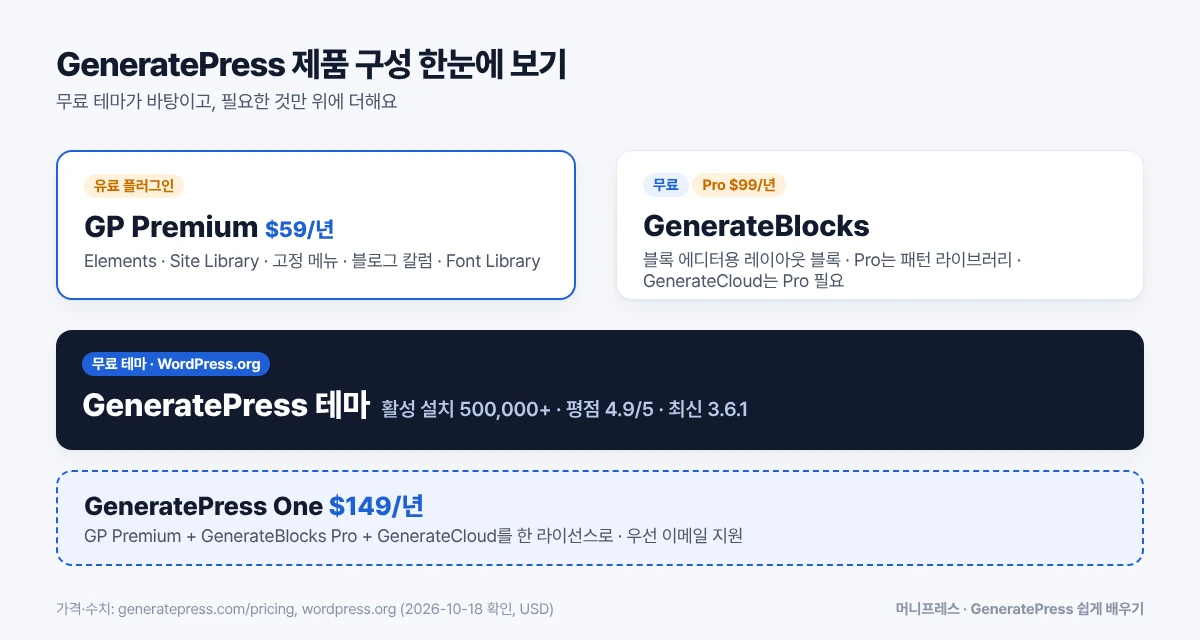
- GeneratePress (무료 테마): 바탕이 되는 테마예요. 관리자 화면에서 바로 설치해요.
- GP Premium ($59/년): 테마에 기능을 더하는 플러그인이에요. Elements, Site Library(스타터 사이트), 고정 메뉴, 블로그 칼럼 같은 모듈이 들어 있어요. 테마를 바꾸는 게 아니라 무료 테마 위에 얹는 방식이에요.
- GenerateBlocks (무료 플러그인) / GenerateBlocks Pro ($99/년): 블록 에디터용 레이아웃 블록이에요. 메인 페이지 같은 디자인을 블록으로 만들 때 써요.
- GenerateCloud: 직접 만든 패턴을 여러 사이트에서 같이 쓰게 해 주는 도구예요. GenerateBlocks Pro가 필요해요.
- GeneratePress One ($149/년): GP Premium + GenerateBlocks Pro + GenerateCloud를 묶은 상품이에요.
GeneratePress의 장점
1. 가볍고 빨라요
테마 자체가 가벼우니 사이트 속도를 망치는 원인이 테마가 될 일이 적어요. 물론 속도는 호스팅, 이미지, 광고, 플러그인에 더 크게 좌우돼요. 그래도 출발점이 가벼우면 손볼 곳이 줄어들어요. 실제 설정은 블로그 속도 최적화 글에서 다뤄요.
2. 설정이 대부분 ‘사용자 정의하기’ 안에 있어요
레이아웃, 색상, 글꼴 같은 설정이 외모 → 사용자 정의하기에 모여 있어서, 바꾸는 즉시 미리보기로 확인할 수 있어요. 테마 전용 설정 화면을 따로 공부할 필요가 거의 없어요. 설치와 기본 설정은 설치 방법과 기본 설정 글에 정리해 뒀어요.
3. 훅(Hook)이 많아 확장하기 좋아요
머리글 위, 글 제목 아래, 본문 뒤처럼 정해진 위치에 내용을 끼워 넣을 수 있는 ‘훅’이 많아요. 무료 테마에서도 코드로 쓸 수 있고, GP Premium의 Elements를 쓰면 코드 없이 광고나 안내 문구를 넣을 수 있어요. 방법은 Elements 사용법 글에서 볼 수 있어요.
4. 플러그인·페이지 빌더와 잘 맞아요
공식 소개에 따르면 WooCommerce 같은 플러그인, Elementor·Beaver Builder 같은 페이지 빌더와도 호환돼요. 블록 에디터(구텐베르크)도 적극 지원해요.
GeneratePress의 단점
- 기본 디자인이 심심해요. 설치 직후 모습은 아주 단순해요. 예쁜 첫 화면을 원하면 직접 꾸미거나 Site Library(유료)를 써야 해요.
- 유료 기능은 연 단위 결제(달러)예요. GP Premium은 매년 자동 갱신돼요. 갱신하지 않아도 플러그인은 계속 작동하지만 업데이트와 지원이 멈춰요.
- 한국어 자료가 적어요. 공식 문서가 영어 위주이고, 사용자 정의하기 일부 메뉴가 영어로 보일 수 있어요.
- 멋진 레이아웃은 GenerateBlocks를 따로 배워야 해요. 테마만으로는 메인 페이지 섹션 같은 디자인을 만들기 어려워요.
- 변화가 진행 중이에요. 공식 블로그(2026-08-07)에서 GP Premium 3.0에서 Elements를 새로 만든 ‘Template Engine’을 예고했어요. 기존 사이트를 망가뜨리지 않는 업그레이드 경로를 약속했지만, 출시 후 화면이 달라질 수 있어요.
📝 참고: GP Premium 3.0은 이 글을 쓴 시점(2026년 10월)에는 아직 나오지 않았어요. 공식 변경 기록(Changelog)상 최신 GP Premium은 2.5.6이에요.
이런 분께 잘 맞아요
- 글 위주의 블로그를 빠르고 깔끔하게 운영하고 싶은 분
- 애드센스·제휴 링크로 수익화를 하면서 광고 위치를 직접 정하고 싶은 분
- 화려한 데모보다 오래 쓸 수 있는 단순한 구조를 원하는 분
반대로 설치하자마자 완성된 디자인이 필요하고 직접 만질 생각이 없다면, 데모가 많은 다른 테마가 더 편할 수 있어요. 무료와 유료 중 무엇이 필요한지는 무료 vs 프리미엄 비교 글에서 자세히 비교했어요.
제휴 링크
기능이 더 필요해지면 GP Premium
무료 테마로 충분히 써 보고, 부족한 게 생길 때 결정해도 늦지 않아요.
- Elements: 코드 없이 광고·안내 문구·글 상단 히어로 넣기
- Site Library: 스타터 사이트로 빠르게 시작 (GP Premium 기준 60개 이상)
- 고정 메뉴·블로그 칼럼·무한 스크롤 같은 레이아웃 옵션
- GP Premium $59/년 · GeneratePress One $149/년 · 30일 환불 보장
가격은 2026년 10월 18일 GeneratePress 공식 가격 페이지 기준(USD, 1년 단위 자동 갱신)이에요. 바뀔 수 있으니 결제 전에 공식 페이지에서 꼭 확인해 주세요.
구매한 뒤 설치하고 라이선스를 등록하는 방법은 GP Premium 구매·라이선스 등록 글을 보시면 돼요.
자주 묻는 질문
Q. GeneratePress는 정말 무료인가요?
네, 테마 자체는 WordPress.org에서 무료로 받을 수 있고 기간 제한도 없어요. 유료인 것은 기능을 더하는 플러그인(GP Premium 등)이에요.
Q. 나중에 GP Premium을 사면 사이트를 다시 만들어야 하나요?
아니요. GP Premium은 지금 쓰는 무료 테마 위에 설치하는 플러그인이라서, 기존 설정과 글은 그대로 두고 기능만 더해져요. 단, Site Library로 스타터 사이트를 가져오면 사용자 정의하기 설정이 바뀌니 백업 후 진행하세요.
Q. 한글 글꼴도 예쁘게 쓸 수 있나요?
네. 타이포그래피(Typography) 설정에서 글꼴을 고를 수 있고, 직접 불러온 웹폰트도 이름을 입력해 쓸 수 있어요. 다만 웹폰트를 여러 개 쓰면 느려지니 한두 개만 쓰는 게 좋아요.
다음 단계로 GeneratePress 설치와 기본 설정부터 차근차근 따라 해 보세요.