
이 글에는 GeneratePress 제휴 링크가 포함되어 있어요. 링크를 통해 구매하셔도 가격은 같고, 사이트 운영에 일부 수수료가 돌아와요.
GP Premium을 구매했다면 이제 설치할 차례예요. GP Premium은 테마가 아니라 플러그인이라서 설치 방법이 조금 헷갈릴 수 있어요. 이 글에서는 구매 → 파일 다운로드 → 플러그인 업로드 → 모듈 켜기 → 라이선스 등록까지 공식 문서 순서대로 정리해 볼게요.
✅ 이 글에서 할 일
- 구매 전 확인할 것 (가격, 자동 갱신, 환불)
- 계정에서
gp-premium.zip내려받기 - 플러그인 업로드로 설치하고 활성화
- 외모 → GeneratePress에서 모듈 켜기
- 라이선스 키 등록해서 업데이트 받기
📚 GeneratePress 쉽게 배우기 시리즈
- GeneratePress 테마란? 장단점 총정리
- 설치 방법과 기본 설정
- 무료 vs 프리미엄 비교
- GP Premium 구매·라이선스·모듈 (지금 보는 글)
- Elements(훅) 사용법
- 블로그 속도 최적화
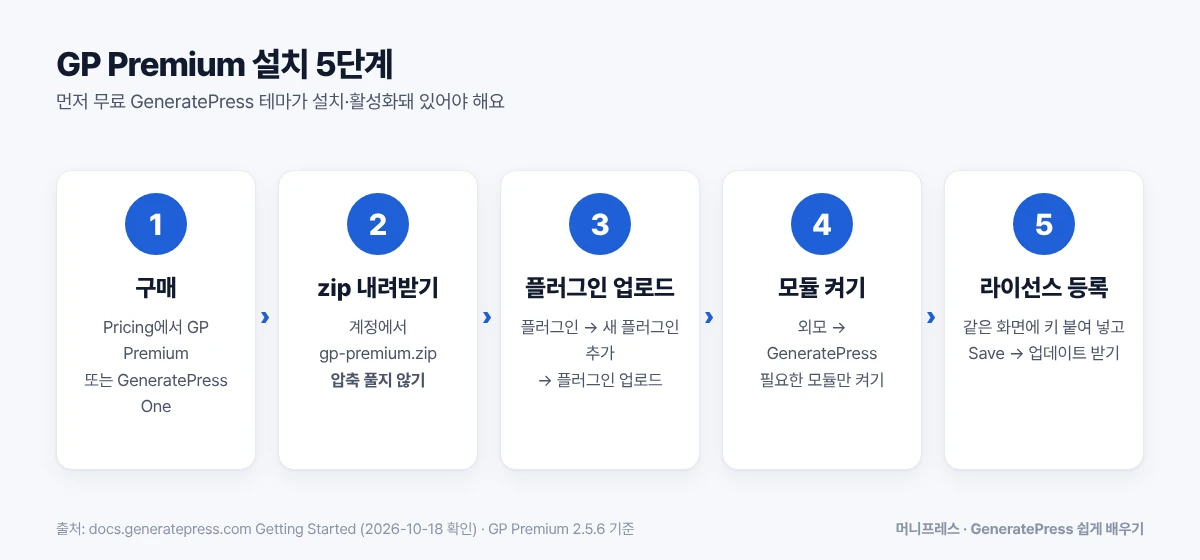
0단계: 구매 전에 확인할 것
- 무료 테마가 먼저 설치·활성화돼 있어야 해요. GP Premium은 GeneratePress 테마 없이는 작동하지 않아요. 아직이라면 설치와 기본 설정 글부터 보세요.
- 어떤 상품이 필요한지 정하세요. GP Premium($59/년)만으로 충분한지, GenerateBlocks Pro까지 들어간 GeneratePress One($149/년)이 필요한지는 무료 vs 프리미엄 비교에 정리했어요.
- 가격은 달러(USD)이고 1년마다 자동 갱신돼요. 해외 결제가 되는 카드가 필요할 수 있어요.
- 구매 후 30일 안에는 환불을 받을 수 있어요.
1단계: 구매하고 계정 만들기
- GeneratePress 공식 사이트의 가격 페이지(Pricing)에서 원하는 상품의 Buy Now를 눌러요.
- 결제를 마치면 주문 정보가 담긴 메일이 오고, 구매할 때 만든 계정(Account)에 라이선스 키와 다운로드 파일이 생겨요.
- 메일이 오지 않으면 공식 문의 페이지로 구매 정보를 요청할 수 있어요.
아직 구매 전이라면 GeneratePress 가격 페이지에서 상품 구성을 먼저 비교해 보세요.
2단계: gp-premium.zip 내려받기
계정에 로그인해서 GP Premium 다운로드 버튼을 누르면 gp-premium.zip 파일을 받을 수 있어요. 이 파일은 압축을 풀지 말고 zip 그대로 둬야 해요.
⚠️ 주의: Mac의 Safari는 내려받은 zip을 자동으로 풀어 버릴 때가 있어요. 공식 문서에서는 Safari → 설정 → 일반에서 “다운로드 후 ‘안전한’ 파일 열기”를 끈 뒤 다시 받으라고 안내해요. 잘못된 파일을 올리는 게 가장 흔한 설치 오류예요.
3단계: 플러그인 업로드로 설치하기
- 관리자 화면에서 플러그인 → 새 플러그인 추가로 가요.
- 위쪽의 플러그인 업로드 버튼을 누르고
gp-premium.zip을 골라요. - 지금 설치를 누르고, 끝나면 플러그인 활성화를 눌러요.
“스타일시트가 없다”거나 “유효한 플러그인이 없다”는 메시지가 나오면, 테마 업로드 화면에 올렸거나 압축이 풀린 파일을 올린 경우가 대부분이에요. 플러그인 화면에서 zip 원본을 다시 올려 보세요.
4단계: 필요한 모듈만 켜기
외모 → GeneratePress로 가면 GP Premium 모듈 목록이 보여요. 켠 모듈만 사용자 정의하기와 관리자 화면에 설정이 추가되니, 쓸 것만 켜는 게 좋아요.
| 모듈(영어 이름) | 하는 일 | 블로그 추천 |
|---|---|---|
| Blog | 글 목록 칼럼·메이슨리·무한 스크롤, 대표 이미지, 글 정보 표시 | ⭐ 추천 |
| Elements | 훅·블록·레이아웃·히어로를 코드 없이 추가 | ⭐ 추천 |
| Menu Plus | 고정 메뉴, 모바일 헤더, 오프캔버스 패널 | 필요하면 |
| Spacing | 헤더·메뉴·위젯 여백 세부 조절 | 필요하면 |
| Disable Elements | 글·페이지마다 헤더, 제목 등 숨기기 | 필요하면 |
| Site Library | 스타터 사이트 가져오기 | 새 사이트일 때만 |
| WooCommerce | 쇼핑몰 옵션 (WooCommerce 플러그인이 켜져 있을 때만 보여요) | 쇼핑몰만 |
⚠️ Site Library 주의: 스타터 사이트를 가져오면 사용자 정의하기 설정이 바뀌고 데모 페이지·글·이미지가 추가돼요. 이미 글이 있는 블로그라면 꼭 백업하고 진행하세요. 가져오기 전에 GP Premium이 기존 설정을 백업해 두고, Site Library 화면에서 가져온 사이트를 제거하면 되돌릴 수 있어요.
5단계: 라이선스 키 등록하기
라이선스 키를 등록해야 GP Premium 업데이트를 관리자 화면에서 받을 수 있어요.
- GeneratePress 계정에 로그인해서 라이선스 키를 복사해요.
- 관리자 화면의 외모 → GeneratePress에서 라이선스 키 입력란을 찾아요.
- 키를 붙여 넣고(앞뒤 공백 없이) Save를 눌러요.
키가 저장되지 않거나 업데이트할 때 “Unauthorized”가 나오면, 계정에서 사이트 주소가 승인됐는지 확인하라고 공식 문서에서 안내해요. 같은 화면에서 현재 GP Premium 버전도 확인할 수 있어요. 2026년 10월 기준 최신은 2.5.6이에요.
갱신·해지·업그레이드는 이렇게 돼요
- 자동 갱신 끄기: 계정에서 라이선스를 열고 끌 수 있어요. 끄더라도 만료일까지는 그대로 써요.
- 만료되면: 플러그인과 사이트는 계속 작동하지만, 업데이트·지원·다시 내려받기가 멈춰요. 다시 갱신하면 같은 키로 바로 돌아와요.
- GeneratePress One으로 업그레이드: 남은 기간만큼 금액이 차감돼요. 결제 전에 금액을 보여 줘요.
제휴 링크
아직 구매 전이라면
- GP Premium $59/년 · GeneratePress One $149/년
- 구매 후 30일 안에는 환불 가능
- 라이선스 하나로 최대 500개 사이트
가격은 2026년 10월 18일 GeneratePress 공식 가격 페이지 기준(USD, 1년 단위 자동 갱신)이에요. 바뀔 수 있으니 결제 전에 공식 페이지에서 꼭 확인해 주세요.
모듈을 켰다면 이제 Elements로 광고·안내 문구 넣기를 해 보세요. 테마 전체가 궁금하다면 GeneratePress 테마란?을 먼저 읽어도 좋아요.
자주 묻는 질문
Q. GP Premium을 테마 화면에 올렸더니 오류가 나요.
GP Premium은 플러그인이라서 플러그인 → 새 플러그인 추가 → 플러그인 업로드로 올려야 해요. 테마는 무료 GeneratePress를 그대로 활성화해 두세요.
Q. 라이선스 키를 등록하지 않으면 기능을 못 쓰나요?
공식 문서에서는 라이선스 키 등록을 “관리자 화면에서 업데이트를 받기 위한 단계”로 설명해요. 보안 수정과 새 기능을 놓치지 않도록 설치하자마자 등록해 두세요.
Q. 스테이징 사이트와 실제 사이트에 같이 써도 되나요?
공식 FAQ 기준으로 한 라이선스를 최대 500개 사이트에서 쓸 수 있어요. GP Premium의 Import/Export로 스테이징 설정을 실제 사이트로 옮길 수도 있어요(추가 CSS는 따로 복사해야 해요).