
워드프레스 관리자 화면에 업데이트 알림이 떠 있는데, 그냥 눌러도 되는지 망설여질 때가 많죠. 2026년 10월 6일에 나온 워드프레스 7.1.3은 기능 추가가 아니라 보안 수정 7건과 버그 수정 4건을 담은 업데이트예요. 이 글에서는 공식 발표를 기준으로 무엇이 고쳐졌는지, 블로그 운영자가 업데이트 전에 무엇을 확인하면 되는지 차근차근 정리해 볼게요.
✅ 3줄 요약
- 워드프레스 7.1.3은 2026년 10월 6일 나온 유지보수·보안 릴리스예요. 공식 발표는 바로 업데이트하라고 권장합니다.
- 댓글 관리 화면 XSS, 비공개 글 댓글 노출, WXR 내보내기 SQL 인젝션 등 7건이 고쳐졌어요.
- 백업 → 플러그인·테마 확인 → 코어 업데이트 → 화면 점검 순서로 하면 부담 없이 끝낼 수 있어요.
워드프레스 7.1.3, 어떤 업데이트인가요?
워드프레스는 2026년 8월 19일에 7.1 버전을 내놓았고, 이후 7.1.1(9월 17일), 7.1.2(9월 22일)에 이어 7.1.3(10월 6일)이 나왔어요. 2026년 10월 20일 기준으로 공식 릴리스 페이지의 최신 버전도 7.1.3입니다. 같은 날 7.0 계열에는 7.0.7이 함께 나왔어요.
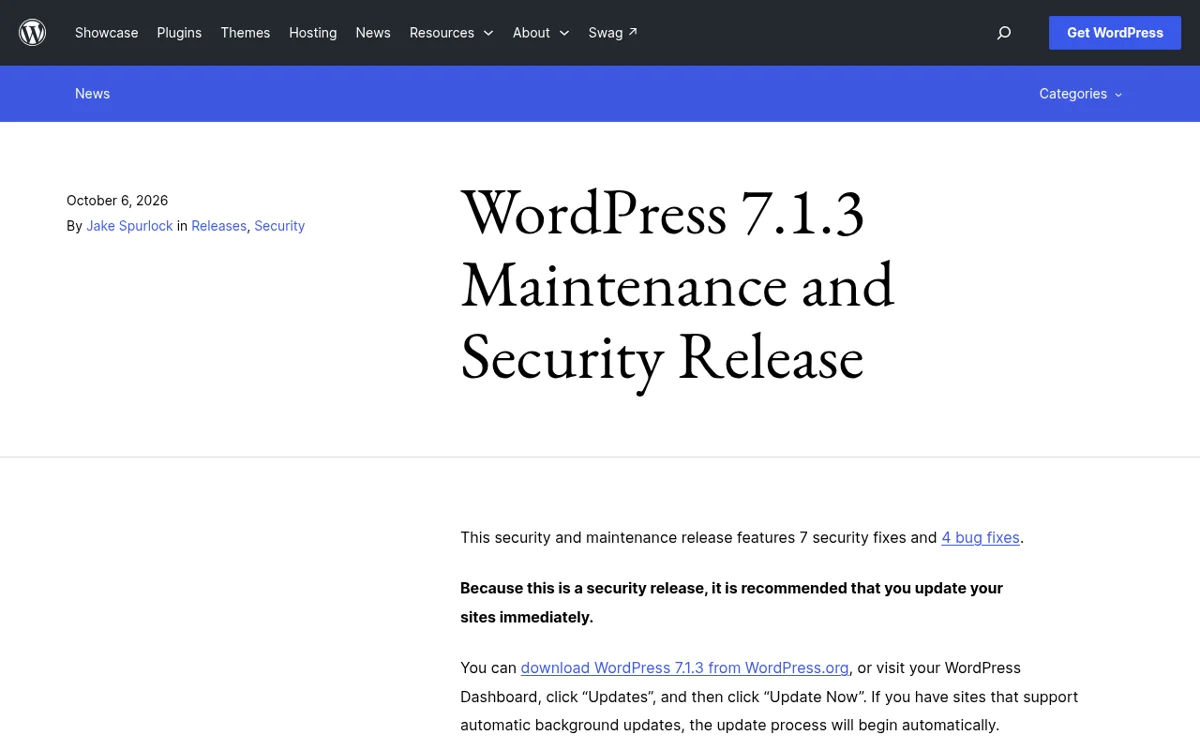
공식 공지에는 “보안 릴리스이므로 바로 업데이트할 것을 권장한다”고 적혀 있어요. 자동 백그라운드 업데이트가 켜진 사이트는 알아서 업데이트가 시작되고, 아니라면 대시보드 → 업데이트 → 지금 업데이트를 누르면 돼요.
고쳐진 보안 문제 7가지
공식 발표에 나온 7건을 블로그 운영자 입장에서 쉽게 풀어 보면 아래와 같아요.
| 보안 문제 | 쉽게 말하면 | 누가 악용할 수 있나 |
|---|---|---|
| 댓글 관리 화면 저장형 XSS | 승인 대기 댓글에 심은 링크를 관리자가 누르면 스크립트가 실행될 수 있어요 | 방문자(관리자 클릭 필요) |
| 비공개·미발행 글 댓글 노출 | 공개되지 않은 글의 댓글이 피드로 보일 수 있어요 | 로그인 없이 누구나 |
| WP_Http::make_absolute_url() DoS | 특정 주소 처리에서 무한 반복이 생겨 서버에 부담을 줄 수 있어요 | 기여자 이상 |
| WXR 내보내기 SQL 인젝션 | 특정 조건에서 ‘내보내기’ 도구가 잘못된 쿼리를 만들 수 있어요 | 관리자 내보내기 실행 시 |
| 글쓴이(Author)의 고정 글 지정 | 글쓴이 권한으로 글을 상단 고정할 수 있었어요 | 글쓴이 이상 |
| Imgur 임베드 XSS | Imgur 임베드를 통해 스크립트가 들어갈 수 있었어요 | 기여자 이상 |
| {status}_{type} 훅 이름 충돌 | 일부 플러그인 조건에서 다른 동작이 실행될 수 있어요 | 플러그인에 따라 다름 |
보안 업체 Patchstack은 분석 글에서 “가능한 한 빨리 업데이트하되, 모든 걸 멈추고 달려들 정도의 비상 상황은 아니다”라고 평가했어요. 다만 혼자 운영하는 블로그라도 댓글을 열어 두었다면 댓글 관련 2건은 해당될 수 있으니 미루지 않는 게 좋습니다.
📝 7.1.2를 건너뛰었다면: 2주 전 나온 7.1.2도 로그인 없이 악용될 수 있는 파일 포함 취약점 1건을 고친 보안 업데이트였어요. 7.1.3으로 올리면 두 수정이 모두 들어가요.
업데이트 전 체크리스트
코어 업데이트는 대부분 문제없이 끝나요. 그래도 수익이 나는 블로그라면 아래 순서를 지키는 게 마음이 편합니다.
- 백업부터 해요. 호스팅 관리 화면의 백업·복원 기능이나 백업 플러그인으로 파일과 DB를 함께 저장해 두세요.
- 플러그인·테마 업데이트를 먼저 확인해요. GeneratePress 무료 테마는 2026년 10월 기준 3.6.1이 최신이에요. GP Premium, GenerateBlocks도 업데이트 목록에 있는지 보세요.
- 캐시 플러그인을 쓰고 있다면 업데이트 직후 캐시를 한 번 비울 준비를 해 두세요.
- 코어를 업데이트해요. 대시보드 → 업데이트 → 지금 업데이트. 보통 1~2분이면 끝나요.
- 화면을 점검해요. 첫 화면, 글 하나, 광고 자리, 문의 폼, 모바일 화면을 직접 열어 보세요.
💡 자동 업데이트 확인법: 대시보드 → 업데이트 화면 위쪽에서 자동 업데이트 설정을 볼 수 있어요. 마이너 버전(7.1.x) 자동 업데이트는 기본으로 켜져 있는 경우가 많아서, 이미 7.1.3으로 올라가 있을 수도 있어요.
GeneratePress 사용자라면 이 부분도 보세요
- GeneratePress 3.6.1은 워드프레스 6.5 이상, PHP 7.4 이상을 요구해요. 7.1.3과 버전 조건이 충돌하지 않아요.
- Elements(Hook)로 넣은 광고·안내 문구는 업데이트 후에도 그대로예요. 다만 캐시 때문에 예전 화면이 보일 수 있으니 캐시를 비운 뒤 확인하세요.
- 속도 설정을 손봤다면 업데이트 뒤 한 번 더 측정해 보세요. 설정 방법은 GeneratePress 속도 최적화 글에 정리해 두었어요.
- GP Premium 라이선스가 만료됐다면 플러그인 업데이트 알림이 오지 않아요. 라이선스 상태는 GP Premium 라이선스 등록 가이드를 참고하세요.
업데이트 후 문제가 생겼다면
- 흰 화면이나 오류: 최근 업데이트한 플러그인을 하나씩 꺼 보세요. 관리자 화면에 못 들어가면 FTP로 해당 플러그인 폴더 이름을 바꾸면 꺼져요.
- 레이아웃이 깨져 보일 때: 캐시 플러그인과 CDN 캐시를 비우고, 브라우저 강력 새로고침(Ctrl+Shift+R)을 해 보세요.
- 그래도 안 되면: 업데이트 전에 받아 둔 백업으로 복원하는 게 가장 빨라요.
REST API로 글을 올리는 자동화 도구를 쓰고 있다면, 업데이트 후 테스트 글 하나로 정상 작동하는지 확인해 보세요. REST API로 올린 글이 편집기에서 어떻게 보이는지는 워드프레스 REST API로 글을 업로드하면 블록 에디터에서 어떻게 보일까?에서 다뤘어요.
자주 묻는 질문
Q. 7.1.3으로 올리면 새 기능이 생기나요?
아니요. 7.1.3은 보안·버그 수정 업데이트라서 화면이나 기능은 7.1과 같아요. 반응형 스타일, 새 미디어 편집기 같은 기능은 7.1에서 이미 들어왔어요.
Q. 아직 7.0을 쓰고 있어요. 7.0.7만 올려도 되나요?
보안 수정은 7.0.7 등 예전 계열에도 백포트됐어요. 하지만 공식 발표는 ‘가장 최신 버전만 적극적으로 지원된다’고 밝히고 있어서, 가능하면 7.1.3으로 올리는 걸 추천합니다.
Q. 업데이트하다가 멈추면 어떻게 하나요?
‘정기 유지보수를 위해 잠시 사용할 수 없습니다’ 화면이 계속 보이면, 사이트 최상위 폴더의 .maintenance 파일을 지우면 풀려요. 그다음 업데이트를 다시 시도하세요.
출처
- WordPress.org, WordPress 7.1.3 Maintenance and Security Release (2026-10-06)
- WordPress.org 문서, Version 7.1.3
- WordPress.org, Releases
- WordPress.org, WordPress 7.1
- Patchstack, WordPress 7.1.3 Security Release (2026-10-06)
- WordPress.org 테마 디렉터리, GeneratePress
이 글의 정보는 2026년 10월 20일에 위 공식 페이지에서 확인한 내용이에요. 업데이트 전에는 꼭 백업부터 하세요.