워드프레스로 블로그를 열었다면 가장 먼저 해 둘 일 중 하나가 구글 서치 콘솔(Google Search Console) 등록이에요. 서치 콘솔에 사이트를 등록해 두면 구글 검색에서 내 글이 몇 번 보였는지, 어떤 검색어로 들어왔는지, 색인에 문제가 없는지를 직접 확인할 수 있거든요. 이 글에서는 Rank Math 플러그인을 쓰는 워드프레스 사이트를 기준으로, 서치 콘솔에 사이트를 추가하고 소유권을 확인한 뒤 사이트맵을 제출하는 과정을 5단계로 정리해 볼게요. 내용은 2026년 10월 기준 Google Search Console 도움말과 Rank Math 공식 문서를 다시 확인해서 정리했어요.
✅ 3줄 요약
- 워드프레스 초보라면 URL 접두사 속성 + HTML 태그 방식이 가장 쉬워요. 태그는 Rank Math의 Webmaster Tools 칸에 붙여 넣으면 됩니다.
- 소유권 확인이 끝나면 Sitemaps 메뉴에
sitemap_index.xml을 입력해 제출하세요. Rank Math가 사이트맵을 자동으로 만들어 줘요. - 등록만 해서는 검색 순위가 바뀌지 않아요. 데이터가 쌓이기까지 며칠 걸리니 조급해하지 않아도 됩니다.
구글 서치 콘솔은 왜 등록해야 하나요?
서치 콘솔은 구글이 무료로 주는 사이트 관리 도구예요. 공식 소개 페이지에 따르면 검색어별 노출수와 클릭수, 평균 게재순위를 볼 수 있고, 사이트맵과 개별 URL을 제출할 수 있으며, 구글이 사이트에서 문제를 발견하면 이메일로 알려 줍니다. 블로그로 수익을 내고 싶다면 사람들이 어떤 검색어로 들어오는지 아는 게 출발점이에요. 그래서 애드센스를 신청하기 전에 미리 연결해 두면 좋습니다.
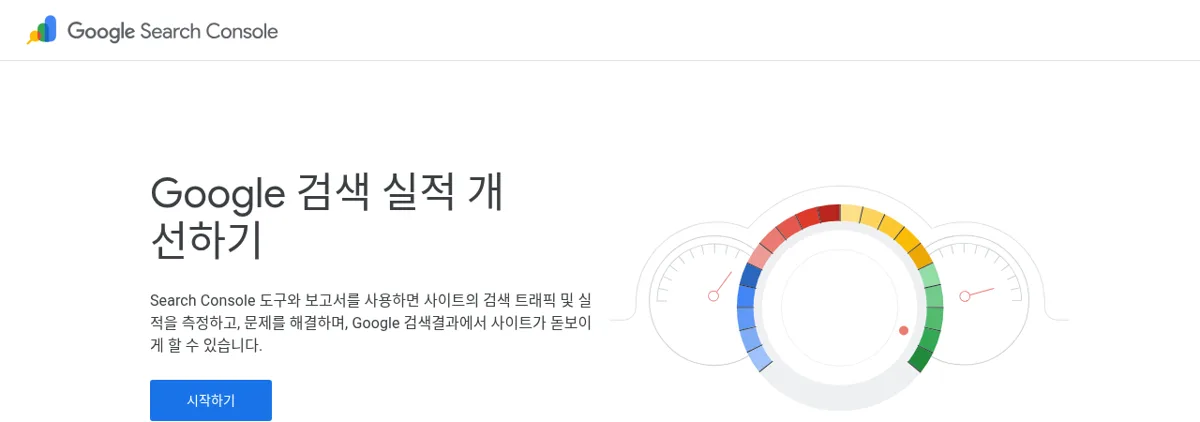
한 가지 오해하기 쉬운 점이 있어요. 구글 도움말에도 나와 있듯이 속성을 추가한다고 해서 구글 검색 결과가 달라지지는 않아요. 서치 콘솔은 순위를 올려 주는 도구가 아니라, 내 사이트가 구글에서 어떻게 보이는지 확인하고 문제를 고치는 도구입니다.
도메인 속성과 URL 접두사 속성, 무엇을 고를까요?
서치 콘솔에 사이트를 추가할 때는 속성 유형을 두 가지 중에서 골라야 해요.
- 도메인 속성(예: example.com): www가 붙은 주소, http와 https, 모든 하위 도메인까지 한꺼번에 묶어 줘요. 대신 도메인 업체에서 DNS 레코드를 추가하는 방식으로만 소유권을 확인할 수 있어요.
- URL 접두사 속성(예: https://example.com/): http, https까지 포함해 입력한 주소로 시작하는 페이지만 들어가요. HTML 태그, HTML 파일 업로드, 구글 애널리틱스, 태그 관리자 같은 여러 방법으로 확인할 수 있어요.
DNS 설정이 익숙하다면 도메인 속성이 더 넓게 잡혀서 좋아요. 처음이라면 워드프레스 안에서 끝낼 수 있는 URL 접두사 속성이 훨씬 편합니다. 이 글은 URL 접두사 속성을 기준으로 설명할게요. 주소는 실제 사이트 주소와 똑같이 https://와 www 유무까지 맞춰서 넣어야 해요.
워드프레스 구글 서치 콘솔 등록 5단계
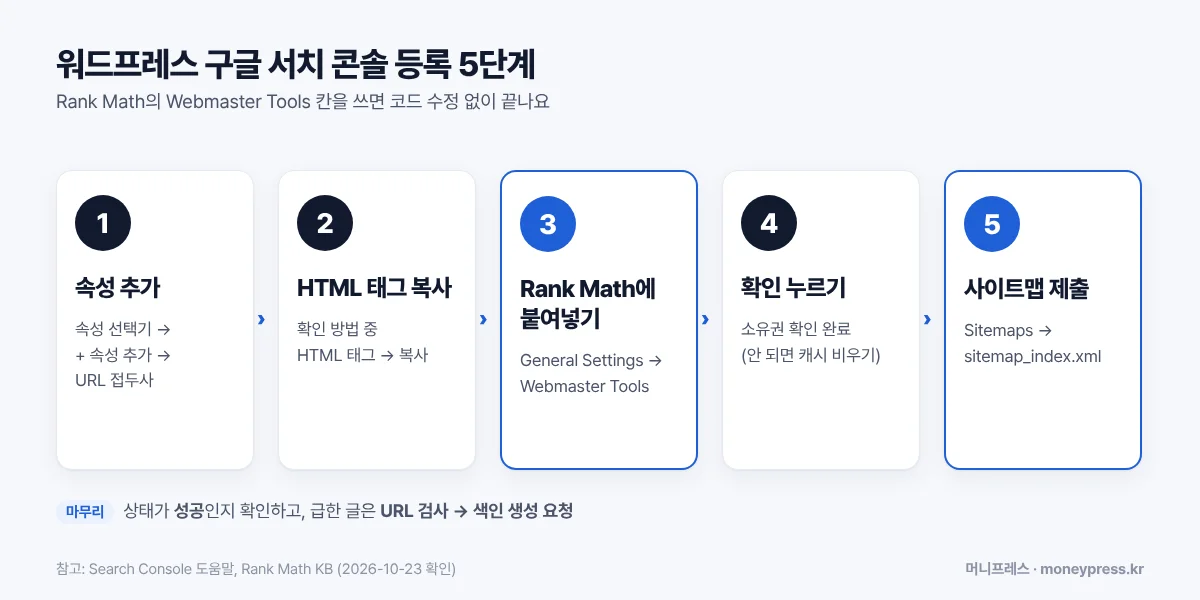
1단계. 서치 콘솔에서 속성 추가하기
- 구글 계정으로 Google Search Console에 들어가서 시작하기를 눌러요. 처음이면 바로 속성 추가 화면이 열려요.
- 이미 쓰던 계정이라면 왼쪽 위 속성 선택기를 열고 + 속성 추가를 눌러요.
- URL 접두사 칸에 블로그 주소를 마지막 / 까지 넣고(예: https://moneypress.kr/) 계속을 눌러요.
2단계. HTML 태그 복사하기
소유권 확인 방법 목록에서 HTML 태그를 펼치고 복사를 눌러요. <meta name="google-site-verification" content="..."> 모양의 한 줄짜리 코드가 복사됩니다. 나에게만 발급되는 태그라서 다른 사람 것을 쓰면 안 되고, 이 창은 닫지 말고 그대로 두세요.
3단계. Rank Math에 태그 붙여 넣기
- 워드프레스 관리자에서 Rank Math SEO → General Settings(일반 설정) → Webmaster Tools(웹마스터 도구)로 들어가요.
- Google Search Console 칸에 복사한 코드를 붙여 넣어요.
- 아래로 내려 Save Changes(변경사항 저장)를 눌러요.
Rank Math를 아직 설치하지 않았다면 Rank Math 설정 방법 글을 먼저 보고 오시면 좋아요.
4단계. 서치 콘솔에서 확인 누르기
누르기 전에 로그아웃한 상태(시크릿 창)로 내 홈페이지를 열고 페이지 소스를 띄운 뒤 google-site-verification을 검색해 보세요. 구글 도움말이 권하는 확인 방법이에요. 태그가 보이면 서치 콘솔 창으로 돌아가 확인을 눌러요. 소유권이 확인되면 성공입니다. 태그가 안 보이거나 실패한다면 캐시 플러그인(WP Super Cache, LiteSpeed Cache 등)의 캐시를 비우고 다시 눌러 보세요. Rank Math 문서도 확인이 안 될 때 사이트 캐시부터 지우라고 안내해요. 확인이 끝난 뒤에도 구글은 태그가 남아 있는지 주기적으로 검사합니다. 그러니 나중에 이 코드를 지우면 안 돼요.
5단계. 사이트맵 제출하기
Rank Math는 글, 페이지 같은 개별 사이트맵을 자동으로 만들고, 이것을 하나의 사이트맵 색인으로 묶어 줘요. 글을 새로 쓰면 색인도 알아서 바뀌니까 이 주소 하나만 제출하면 됩니다.
- 먼저 브라우저에서
https://내도메인/sitemap_index.xml이 열리는지 확인해요. - 서치 콘솔 왼쪽 메뉴에서 Sitemaps를 눌러요.
- 새 사이트맵 추가 칸에
sitemap_index.xml을 입력하고 제출을 눌러요. - 상태가 성공으로 바뀌면 끝이에요. “가져올 수 없음”이 뜨면 주소를 다시 확인하고 다시 제출하세요.
새 글을 쓸 때마다 사이트맵을 다시 낼 필요는 없어요. 구글은 한 번 읽은 사이트맵을 주기적으로 다시 가져가거든요.
마무리: URL 검사로 색인 상태 확인하기
글이 구글에 들어갔는지 궁금하면 서치 콘솔 화면 위쪽 검사창에 글 주소를 넣어 보세요. URL이 Google에 등록되어 있음이 나오면 색인에 들어간 상태예요. 아직 등록되지 않았다면 색인 생성 요청을 누르면 됩니다. 구글 도움말에 따르면 보통 하루 정도 걸리지만 길면 1~2주까지 걸릴 수 있고, 하루에 요청할 수 있는 횟수에도 제한이 있어요. 글이 많다면 하나씩 요청하기보다 사이트맵에 맡기는 편이 낫습니다.
다른 방법도 있어요: Site Kit과 Rank Math 자동 연결
구글 도움말에 따르면 구글이 공식적으로 지원하는 워드프레스 플러그인은 Site Kit by Google 하나예요. Site Kit을 쓰면 소유권 확인을 대신 처리해 주고, 대시보드에서 서치 콘솔 데이터를 간단히 볼 수 있어요. 이미 Rank Math를 쓰고 있다면 Rank Math의 Analytics 모듈에서 구글 계정을 연결하는 방법도 있어요. Rank Math 문서에 따르면 이 경우 Rank Math가 속성을 만들어 확인까지 해 주고, 사이트맵도 자동으로 제출해 줍니다. 다만 무료 Rank Math 계정이 없으면 하나 만들어야 해요. 플러그인을 늘리고 싶지 않다면 위의 HTML 태그 방식이 가장 단순합니다.
등록한 다음에 하면 좋은 일
- 한국 방문자가 많다면 네이버에도 등록해 두세요. 방법은 네이버 서치어드바이저 글에 정리해 뒀어요.
- 글이 어느 정도 쌓이면 애드센스를 신청해 보세요. 워드프레스 사이트 애드센스 연결하기를 참고하시면 돼요.
- 아직 테마를 고르는 중이라면 이 사이트가 쓰는 GeneratePress 설치와 기본 설정도 함께 보세요.
자주 묻는 질문
Q. 등록하면 바로 구글 검색에 나오나요?
아니에요. 등록은 구글에 사이트를 알리고 상태를 보는 단계일 뿐이에요. 구글 도움말에 따르면 속성에 데이터가 쌓이기까지 며칠이 걸릴 수 있고, 글이 검색에 나오는 시점은 크롤링과 색인 상황에 따라 달라집니다.
Q. 글이 몇 개 없는데 사이트맵을 꼭 내야 하나요?
구글은 페이지가 500개 이하이고 홈페이지에서 링크로 모든 글에 닿을 수 있는 작은 사이트라면 사이트맵이 꼭 필요하지는 않다고 안내해요. 그래도 Rank Math가 이미 만들어 주니 한 번 제출해 두면 오류가 없는지 확인하기 편합니다.
Q. 소유권 확인이 계속 실패해요.
먼저 캐시를 비우고, 서치 콘솔에 넣은 주소가 실제 주소와 같은지(https, www 유무) 확인해 보세요. 그래도 안 되면 다른 SEO 플러그인이나 테마 설정에 같은 확인 코드가 겹쳐 들어가 있지 않은지 살펴보고, 필요하면 HTML 파일 업로드나 DNS 방식으로 바꿔서 시도해 보세요.
참고한 자료: Search Console 도움말: 속성 추가하기, 사이트 소유권 확인, 사이트맵 보고서, URL 검사 도구, Rank Math: Google 사이트 확인, Rank Math: 사이트맵 제출 (2026년 10월 23일 확인)