
구글에 사이트를 알렸다면 다음은 네이버 차례예요. 국내 방문자를 생각하면 네이버 검색은 빼놓기 어렵거든요. 지난번 구글 서치 콘솔 등록 글에 이어, 이번에는 워드프레스 사이트를 네이버 서치어드바이저에 등록하는 방법을 Rank Math 기준으로 5단계로 정리해 볼게요. 코드 파일을 고치지 않고 관리자 화면에서 끝낼 수 있습니다.
✅ 3줄 요약
- 네이버는 따로 “검색 등록” 절차가 없지만, 서치어드바이저에서 소유확인을 하면 수집·색인 현황을 리포트로 볼 수 있어요.
- Rank Math에는 네이버 전용 칸이 없어요. 일반 설정 → 웹마스터 도구 → 사용자 정의 웹마스터 태그에 메타태그를 통째로 붙여넣으면 됩니다.
- 소유확인이 끝나면 요청 → 사이트맵 제출과 RSS 제출까지 해 두는 게 좋습니다.
네이버 서치어드바이저, 꼭 등록해야 할까?
네이버 공식 가이드를 보면, 네이버 웹 검색은 검색 로봇이 알아서 모은 정보를 보여 주기 때문에 따로 검색 등록 절차가 없다고 안내해요. 등록하지 않아도 언젠가는 네이버에 글이 뜰 수 있다는 뜻입니다.
그래도 등록해 두는 편이 훨씬 낫습니다. 소유확인을 마치면 내 사이트가 얼마나 수집되고 색인됐는지, 어떤 오류가 있는지 웹마스터 도구에서 바로 볼 수 있어요. 사이트맵과 RSS를 제출해 검색 로봇에게 새 글을 적극적으로 알릴 수도 있고요. 블로그로 수익을 내려면 검색 유입이 먼저라서, 처음 사이트를 만들었을 때 꼭 해 둘 일 중 하나입니다.
준비할 것
- 네이버 아이디 (태그를 받은 아이디와 소유확인을 누르는 아이디가 같아야 해요)
- Rank Math SEO 플러그인이 켜진 워드프레스 사이트
- 실제로 쓰는 사이트 주소 (https인지, www가 붙는지 미리 확인해 두세요)
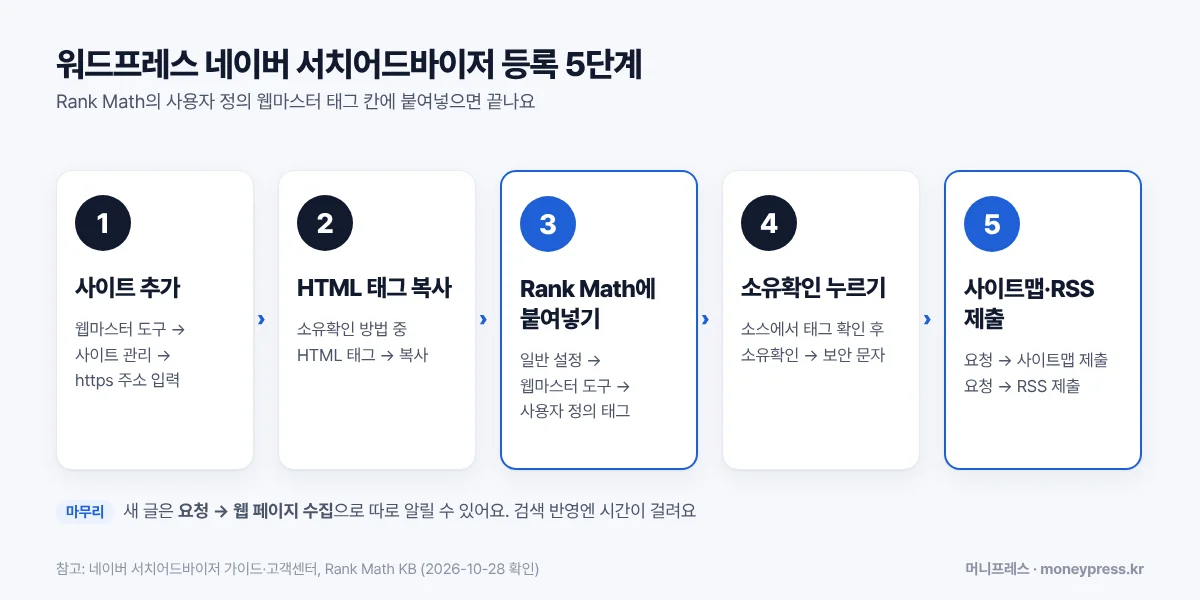
워드프레스 네이버 서치어드바이저 등록 5단계
1단계. 서치어드바이저에 사이트 추가하기
- 네이버 서치어드바이저에 네이버 아이디로 로그인해요.
- 오른쪽 위 웹마스터 도구를 누르고 사이트 관리 화면으로 들어가요.
- 사이트 주소를 입력하고 추가를 눌러요. SSL을 쓰는 사이트라면 반드시 https://로 넣어야 합니다.
네이버 고객센터는 같은 사이트를 여러 주소로 등록하면 중복 사이트로 보고 하나만 보여 주거나, 아예 노출되지 않을 수 있다고 안내해요. 방문자가 실제로 접속하는 주소 하나만 등록하세요.
2단계. HTML 태그 복사하기
사이트를 추가하면 소유확인 화면으로 넘어가요. 방법은 HTML 파일 업로드와 HTML 태그 두 가지가 있는데, 워드프레스라면 HTML 태그 쪽이 훨씬 쉽습니다. HTML 태그를 고르면 아래처럼 생긴 한 줄이 나와요. 이 화면은 닫지 말고 그대로 두세요.
<meta name="naver-site-verification" content="발급받은 값" />3단계. Rank Math에 태그 붙여넣기
- 워드프레스 관리자에서 Rank Math SEO → 일반 설정 → 웹마스터 도구(General Settings → Webmaster Tools)로 들어가요.
- 아래쪽 사용자 정의 웹마스터 태그(Custom Webmaster Tags) 칸에 복사한 태그를 통째로 붙여넣어요.
- 변경 사항 저장을 눌러요.
구글·Bing 칸만 보이고 이 칸이 안 보인다면 Rank Math가 쉬운 모드일 가능성이 커요. 대시보드에서 고급 모드로 바꾸면 나타납니다. content 값만 따로 넣거나 따옴표를 지우면 인식되지 않을 수 있으니, 받은 한 줄을 그대로 넣는 게 가장 안전해요.
4단계. 소스에서 태그 확인하고 소유확인 누르기
바로 소유확인을 누르기 전에, 태그가 정말 사이트에 나오는지 먼저 봐야 합니다. 서치어드바이저는 자바스크립트를 실행하지 않고 첫 페이지의 원본 HTML만 읽거든요.
- 시크릿 창에서 내 사이트 첫 페이지를 열고 페이지 소스 보기(Ctrl+U)를 눌러요.
- Ctrl+F로
naver-site-verification을 찾아요. 한 줄만 나오면 정상이에요. - 안 보인다면 캐시 플러그인(WP Super Cache 등)이나 CDN 캐시를 비우고 다시 확인해요.
- 서치어드바이저 화면으로 돌아와 소유확인을 누르고 보안 문자를 입력해요.
그래도 실패한다면 등록한 주소와 실제 주소가 같은지(https, www), 다른 네이버 아이디로 받은 태그는 아닌지, 첫 페이지가 다른 주소로 자동으로 넘어가지는 않는지 확인해 보세요. 네이버는 자바스크립트나 meta refresh로 넘기는 방식은 인정하지 않고, 서버의 301·302 리다이렉트만 인정해요. 캐시 설정이 헷갈린다면 GeneratePress 속도 최적화 글의 캐시 부분도 참고해 보세요.
5단계. 사이트맵과 RSS 제출하기
소유확인이 끝나면 사이트 목록에서 내 사이트를 눌러 왼쪽 요청 메뉴로 들어가요.
- 요청 → 사이트맵 제출: Rank Math가 만든
https://내도메인/sitemap_index.xml을 넣고 확인을 눌러요. 네이버는 여러 사이트맵을 묶은 인덱스 형식도 받아 줍니다. - 요청 → RSS 제출: 워드프레스 기본 피드 주소인
https://내도메인/feed/를 넣어요. - 급하게 알리고 싶은 새 글은 요청 → 웹 페이지 수집에서 주소를 따로 넣을 수 있어요.
한 가지 챙길 점이 있어요. 네이버는 RSS에 글 본문 전체를 담아 달라고 안내합니다. 워드프레스 설정 → 읽기에서 피드에 요약만 나가도록 되어 있다면 전체 텍스트로 바꿔 두는 게 좋습니다. 다만 RSS는 담을 수 있는 글 수가 적어서, 네이버도 RSS보다 사이트맵을 적극적으로 쓰라고 권해요.
등록하고 나서 확인할 것
등록 직후 바로 네이버에 글이 뜨지는 않아요. 검색 로봇이 수집하고 색인하는 데 시간이 걸리니, 며칠 뒤 웹마스터 도구의 리포트에서 수집 현황과 사이트 상태(보안 인증서, HTTPS 리다이렉션, 사이트맵)를 확인해 보세요. 검색에 잘 걸리는 글을 쓰는 방법은 Rank Math로 검색엔진 최적화 글쓰기 글에 정리해 두었어요.
자주 묻는 질문
Q. 구글 서치 콘솔에 등록했으면 네이버는 안 해도 되나요?
아니에요. 구글과 네이버는 서로 다른 검색엔진이라 각각 등록해야 합니다. Rank Math의 같은 웹마스터 도구 화면에서 구글은 전용 칸에, 네이버는 사용자 정의 칸에 넣으면 돼요.
Q. 소유확인을 했는데 네이버 검색에 제 글이 안 나와요.
소유확인은 검색 노출을 보장하지 않아요. 수집과 색인에는 시간이 걸리고, 어떤 글이 위에 뜰지는 네이버의 품질 기준에 따라 정해집니다. 사이트맵을 제출하고 꾸준히 글을 쌓는 게 가장 확실한 방법이에요.
Q. 소유확인이 끝나면 Rank Math에 넣은 태그를 지워도 되나요?
지우지 않는 게 좋습니다. 웹마스터 도구들은 보통 태그가 사이트에 남아 있는 동안 소유확인을 유지하는 방식이라, 지우면 나중에 확인이 풀릴 수 있어요.
참고한 자료
- 네이버 서치어드바이저 가이드: 사이트 등록 및 소유확인
- 네이버 서치어드바이저 가이드: RSS 및 사이트맵 제출
- 서치어드바이저 고객센터: 사이트 추가 방법
- 서치어드바이저 고객센터: 소유확인 진행이 어려운 경우
- Rank Math KB: Custom HTML Meta Tags로 사이트 확인하기
메뉴 이름과 안내 내용은 2026년 10월 28일 공식 페이지 기준이에요. 화면 구성은 서비스 업데이트에 따라 조금 달라질 수 있어요.